Faire une carte de visite gratuite en ligne : tutoriel pas à pas
Créer une carte de visite gratuitement en ligne, sans logiciel, sans inscription et sans filigrane : le tutoriel complet en 6 étapes, du choix du modèle au fichier prêt à imprimer.

L'essentiel
Pour faire une carte de visite gratuite en ligne : ouvrez l'éditeur CarteVisite.io (aucun compte), partez d'un modèle ou de la carte par défaut, remplissez vos informations, ajustez police et couleurs en vérifiant que les textes font au moins 7 pt imprimés, ajoutez logo et QR code, puis téléchargez en PNG haute résolution, en PNG avec fond perdu pour un imprimeur, ou en planche A4 PDF pour imprimer 10 cartes chez vous.
Pas besoin d'Illustrator, ni d'un graphiste, ni même d'un compte : une carte de visite propre se fait en ligne, gratuitement, en un quart d'heure. Ce tutoriel suit l'éditeur CarteVisite.io, mais les principes valent pour n'importe quel outil.
Avant de commencer : 2 minutes de préparation
Rassemblez :
- votre nom tel que vous voulez être appelé, et votre fonction ou activité (ce que vous faites, pas votre statut) ;
- un téléphone et un email professionnels ;
- votre site ou profil principal ;
- votre logo en PNG transparent si vous en avez un (1000 px de large idéalement) ;
- si besoin, un QR code déjà généré (lien ou vCard).
Si vous êtes micro-entrepreneur, prévoyez la mention « EI » à côté de votre nom : elle est obligatoire sur vos documents professionnels depuis 2022 (détails).
Étape 1 : partir d'un modèle (ou de zéro)
Deux options :
- Un modèle par métier : rendez-vous sur la page des modèles, choisissez celui qui correspond à votre activité (agent immobilier, artisan, avocat, coiffeur, restaurant…) et cliquez sur Personnaliser ce modèle. Il s'ouvre dans l'éditeur.
- La carte par défaut : ouvrez directement l'éditeur. Une carte sobre recto-verso vous attend.
Votre travail est sauvegardé automatiquement dans votre navigateur : vous pouvez fermer l'onglet et revenir plus tard.
Étape 2 : remplir vos informations
Dans le panneau de gauche, section Champs de la carte, chaque information a son champ : nom, titre, téléphone, email, site web, adresse. Double-cliquez sur un texte de la carte pour l'éditer directement.
- Masquez les champs inutiles avec l'icône en forme d'œil plutôt que de les vider.
- Ajoutez LinkedIn, Instagram ou WhatsApp avec les boutons de la section Icônes & contact.
Notre guide que mettre sur une carte de visite vous aide à trier.
Étape 3 : régler la typographie, en points
Cliquez sur un texte : le panneau de droite affiche la police, la graisse, la taille, la couleur et l'alignement.
Sous le réglage de taille, l'éditeur indique la taille réelle imprimée en points. Repères :
- nom : 14 à 20 pt ;
- fonction : 9 à 11 pt ;
- coordonnées : 7,5 à 9 pt, jamais sous 7 pt (l'éditeur l'indique en orange).
Restez sur deux polices au maximum. Idées d'associations dans notre guide des polices.
Étape 4 : couleurs et arrière-plan
Cliquez sur une zone vide de la carte pour afficher les réglages d'arrière-plan : Uni, Dégradé ou Image. Puis basculez sur Verso (en haut du canevas) pour régler l'autre face.
Un bon réflexe : recto clair et lisible, verso dans votre couleur de marque. Vérifiez que vos textes contrastent suffisamment avec le fond ; notre guide des couleurs donne des ratios mesurés.
Étape 5 : logo et QR code
- Logo : section Médias → Ajouter un logo. Réglez ensuite sa taille, sa forme (carré ou cercle), ses coins et son ombre dans le panneau de droite. Conseils dans intégrer son logo.
- QR code : section QR Code → Importer le QR. Donnez-lui au moins 20 mm de côté, soit environ 24 % de la largeur de la carte. Voir nos règles de taille.
Gardez tous les éléments à l'intérieur du cadre pointillé : c'est la zone de sécurité de 3 mm.
Étape 6 : télécharger le bon fichier
Cliquez sur Télécharger et choisissez selon votre usage :
| Option | Fichier | Pour quoi faire |
|---|---|---|
| Côté actuel (PNG) | 1 PNG de 3264 × 2112 px | Partage, signature email, test |
| Recto + Verso (PNG) | 2 PNG de 3264 × 2112 px (≈ 975 DPI) | Imprimeur qui n'exige pas de fond perdu |
| Recto + Verso + fond perdu 3 mm | 2 PNG de 3496 × 2344 px (91 × 61 mm) | Imprimeur en ligne (la plupart) |
| Planche A4 · 10 cartes (PDF) | PDF de 2 pages A4 avec traits de coupe | Impression chez vous ou en reprographie |
Aucun filigrane, aucun compte, aucune limite de téléchargement.
Et ensuite : imprimer
- Moins de 50 cartes : la planche A4, sur du papier de 250–300 g/m², imprimée à 100 % en recto-verso bord long. Méthode complète dans imprimer ses cartes chez soi.
- 250 cartes et plus : un imprimeur en ligne, avec le fichier « fond perdu 3 mm » et un papier de 350 g/m². Voir notre guide de l'impression.
Gratuit, mais avec quelles limites ?
Par honnêteté, voici ce que l'outil ne fait pas (encore) : il n'imprime pas les cartes, il ne génère pas lui-même le QR code et il exporte en PNG (raster) plutôt qu'en PDF vectoriel CMJN. Pour la grande majorité des cartes, cela ne pose aucun problème. Pour une impression avec dorure ou ton direct Pantone, un logiciel de PAO reste nécessaire. Nous comparons les principales solutions gratuites dans notre comparatif des générateurs.
Prêt ? Ouvrez l'éditeur ou choisissez un modèle.
Questions fréquentes
Peut-on vraiment faire une carte de visite gratuitement, sans filigrane ?
Oui. Avec CarteVisite.io, la création, la personnalisation et le téléchargement sont gratuits, sans compte et sans filigrane sur les fichiers. Seule l'impression a un coût, chez vous ou chez un imprimeur.
Mes informations sont-elles envoyées sur un serveur ?
Non. L'éditeur fonctionne entièrement dans votre navigateur : vos textes, votre logo et vos images restent sur votre appareil, dans le stockage local du navigateur. C'est aussi ce qui permet de retrouver votre carte en revenant sur le site.
Puis-je modifier ma carte plus tard ?
Oui, sur le même appareil et le même navigateur : la carte est sauvegardée automatiquement. Si vous videz les données du site ou changez d'appareil, elle sera perdue : conservez vos exports PNG.
Fonctionne-t-il sur téléphone ?
Oui, l'éditeur s'adapte aux écrans mobiles. Pour un placement précis des éléments, un ordinateur ou une tablette reste plus confortable.
Créez votre carte de visite gratuitement
Mettez ces conseils en pratique en quelques minutes, sans inscription ni filigrane.
À lire aussi

Meilleur générateur de carte de visite gratuit : comparatif honnête (2026)
Canva, Adobe Express, VistaCreate, Word, cartevisitegratuite.fr et CarteVisite.io : comparatif des générateurs de cartes de visite gratuits selon le compte requis, le filigrane, les modèles, le fond perdu et l'impression maison.
Lire l'article
Faire une carte de visite avec Word ou LibreOffice (méthode étiquettes)
Créer et imprimer des cartes de visite avec Word, LibreOffice ou Google Docs : la méthode des étiquettes pour les feuilles prédécoupées Avery, les réglages à connaître, et l'astuce pour un design plus pro.
Lire l'article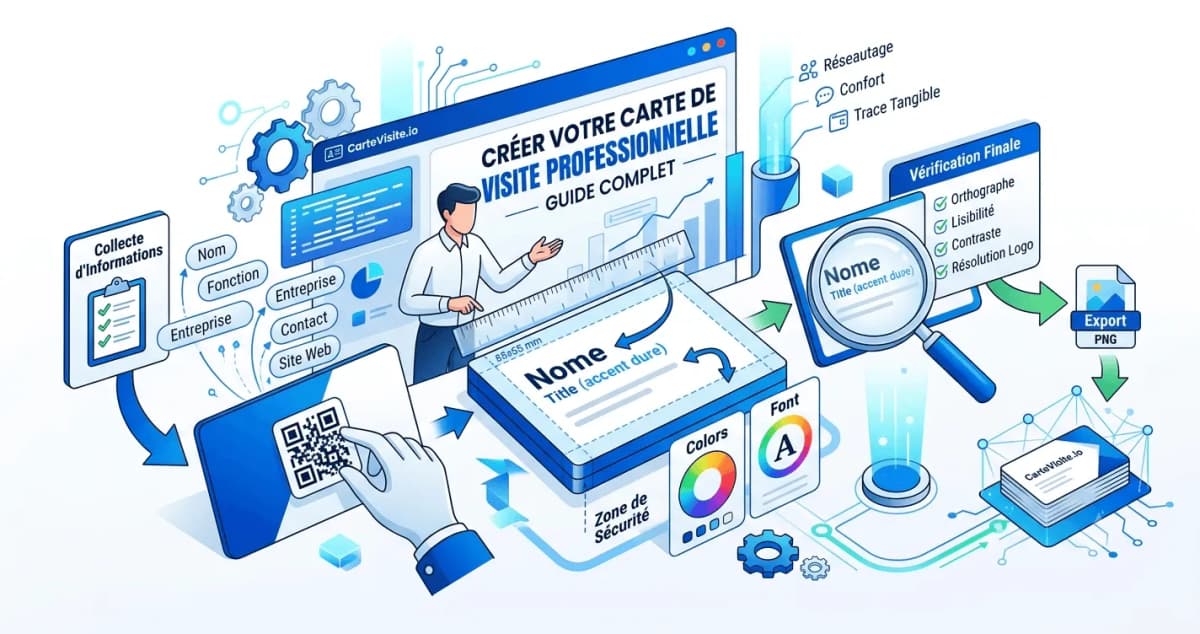
Comment créer une carte de visite professionnelle : la méthode complète
Contenu, format, hiérarchie, tailles de texte en points, couleurs, verso, fichier d'impression : la méthode pas à pas pour créer une carte de visite professionnelle qui sera vraiment lue.
Lire l'article